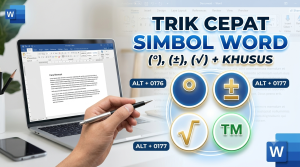
Pernahkah Anda menerima formulir digital dalam format Microsoft Word, tetapi bingung bagaimana cara mencentang kotaknya? Atau mungkin, Anda saat ini sedang bertugas membuat kuesioner dan ingin tahu cara membuat kotak centang di Word yang bisa diklik secara interaktif?
Jika Anda masih menggunakan cara lama—mencetak dokumen, mencentangnya dengan pena, lalu memindainya kembali—maka Anda membuang banyak waktu yang berharga. Di era serba digital ini, Microsoft Word sebenarnya telah menyediakan fitur tersembunyi yang memungkinkan Anda membuat checklist interaktif dengan sangat mudah.
Artikel ini akan memandu Anda langkah demi langkah, mulai dari memunculkan menu rahasia di Word, menyisipkan kotak centang, hingga mengunci dokumen agar formatnya tidak berantakan saat diisi oleh orang lain. Mari kita bahas secara mendalam!

Mengapa Menggunakan Kotak Centang Interaktif di Word?
Sebelum masuk ke teknis pembuatan, penting untuk memahami mengapa fitur ini sangat krusial untuk produktivitas Anda. Menggunakan checkbox atau kotak centang interaktif memberikan kesan profesional dan modern pada dokumen Anda.
Pertama, efisiensi waktu dan biaya. Anda mendukung gerakan paperless office karena dokumen dapat diisi langsung melalui komputer tanpa perlu dicetak. Hal ini sangat berguna untuk pembuatan form survei pelanggan, kuesioner penelitian, hingga form pendaftaran karyawan baru (HRD).
Kedua, akurasi data yang lebih baik. Saat Anda membagikan formulir dengan checklist interaktif word, responden hanya perlu mengklik kotak yang tersedia. Mereka tidak perlu mengetik huruf “X” atau “V” secara manual yang sering kali merusak susunan margin dan tata letak tabel Anda.
Persiapan Awal: Menampilkan Tab Developer (Wajib Dilakukan)
Untuk membuat form control word berupa kotak yang bisa diklik, Anda membutuhkan alat bernama Developer Tab (Tab Pengembang). Secara default, Microsoft Word menyembunyikan tab ini agar tampilan pita (ribbon) tidak terlalu penuh bagi pengguna awam.
Oleh karena itu, langkah pertama dari cara membuat kotak centang di Word adalah memunculkan tab ini terlebih dahulu. Prosesnya sedikit berbeda antara pengguna Windows dan Mac.
Cara Memunculkan Tab Developer di Windows
Jika Anda menggunakan PC atau laptop berbasis sistem operasi Windows, ikuti instruksi sederhana berikut:
-
Buka aplikasi Microsoft Word dan buat dokumen baru (Blank Document).
-
Klik menu File yang berada di pojok kiri atas layar Anda.
-
Gulir ke bawah dan pilih menu Options (Pilihan).
-
Sebuah jendela Word Options akan muncul. Di panel sebelah kiri, klik Customize Ribbon.
-
Pada kolom sebelah kanan (di bawah tulisan Main Tabs), cari dan centang kotak bertuliskan Developer.
-
Klik OK di bagian bawah. Kini, Anda akan melihat tab “Developer” muncul di deretan menu atas sebelah tulisan “View”.
Cara Memunculkan Tab Developer di Mac
Bagi Anda pengguna perangkat Apple (MacBook atau iMac), cara memunculkannya tidak kalah mudah:
-
Buka aplikasi Microsoft Word di perangkat Mac Anda.
-
Klik menu Word di menu bar ujung kiri atas layar (sebelah logo Apple).
-
Pilih Preferences dari menu drop-down.
-
Klik ikon Ribbon & Toolbar pada jendela preferensi yang terbuka.
-
Di bagian Main Tabs, cari opsi Developer dan pastikan kotaknya tercentang.
-
Klik Save atau tutup jendela tersebut. Tab Developer kini siap digunakan.
Langkah-Langkah Cara Membuat Kotak Centang di Word (Bisa Dicentang)
Setelah tab Developer berhasil dimunculkan, Anda kini siap membuat dokumen atau formulir interaktif. Proses ini sangat mudah dan hanya membutuhkan beberapa kali klik saja.
Berikut adalah panduan detail cara membuat kotak centang di Word yang bisa Anda praktikkan langsung:
1. Menyiapkan Teks atau Daftar Pertanyaan
Sebelum memasukkan kotak centang, ketik terlebih dahulu daftar item, tugas, atau opsi jawaban yang Anda butuhkan. Misalnya, Anda sedang membuat daftar persiapan rapat (To-Do List). Ketik teks seperti “Menyiapkan proyektor”, “Mencetak materi rapat”, dan “Memesan konsumsi” dalam baris yang berbeda.
2. Memasukkan Checkbox (Form Control)
Sekarang, saatnya menyisipkan kotak interaktif tersebut. Letakkan kursor (blinking cursor) tepat di sebelah teks pertama Anda, letakkan di depan teks agar terlihat rapi.
-
Klik tab Developer di menu atas Word.
-
Perhatikan grup menu bernama Controls.
-
Temukan dan klik ikon yang berbentuk kotak kecil dengan tanda centang di dalamnya (bernama Check Box Content Control).
-
Kotak centang kosong kini akan muncul di dokumen Anda.
-
Ulangi langkah ini untuk setiap baris daftar atau pertanyaan yang Anda miliki. Anda juga bisa copy-paste kotak tersebut untuk mempercepat pekerjaan.
Coba arahkan kursor Anda ke kotak tersebut dan klik satu kali. Hebat, bukan? Kotak tersebut akan terisi dengan tanda silang (X) secara otomatis, menandakan bahwa kotak tersebut telah aktif.
3. Mengubah Tanda Silang (X) Menjadi Tanda Centang (✔)
Secara bawaan, Microsoft Word menggunakan simbol silang “X” ketika kotak tersebut diklik. Namun, bagi kebanyakan orang di Indonesia, tanda centang (✔) terasa lebih lazim dan natural untuk menunjukkan persetujuan atau tugas yang telah selesai.
Anda bisa memodifikasi properti kotak centang ini dengan mudah:
-
Klik kotak centang yang baru saja Anda buat agar tersorot (terdapat bingkai abu-abu).
-
Di tab Developer, klik menu Properties (berada persis di sebelah ikon checkbox tadi).
-
Pada jendela Content Control Properties, perhatikan bagian bawah di area Check Box Properties.
-
Klik tombol Change… di sebelah tulisan Checked symbol.
-
Jendela Symbol akan terbuka. Pada kolom Font, pilih font Wingdings 2 dari drop-down menu.
-
Cari simbol centang (✔) atau kotak bercentang, lalu klik.
-
Klik OK dua kali untuk menutup semua jendela.
Sekarang, setiap kali Anda atau responden mengklik kotak tersebut, simbol yang muncul adalah tanda centang yang profesional, bukan lagi tanda silang!
Mengunci Dokumen Agar Format Tidak Rusak (Protect Document)
Ini adalah trik rahasia seorang SEO Specialist dan administrator data profesional saat mendistribusikan form digital. Ketika Anda membagikan formulir ke puluhan orang, selalu ada risiko mereka tidak sengaja menghapus teks pertanyaan, merusak spasi, atau menggeser tabel.
Untuk mencegahnya, Anda harus mengunci dokumen sehingga pengguna hanya bisa mengklik kotak centangnya saja. Berikut caranya:
-
Pastikan semua desain formulir dan penempatan checkbox sudah final.
-
Pergi ke tab Developer, lalu klik Restrict Editing di bagian Protect.
-
Panel baru akan muncul di sisi kanan layar. Centang kotak di bawah langkah nomor 2 (Editing restrictions).
-
Pada menu drop-down yang muncul, pilih opsi Filling in forms.
-
Terakhir, di bawah langkah nomor 3, klik tombol Yes, Start Enforcing Protection.
-
Word akan meminta Anda membuat kata sandi (password). Masukkan kata sandi yang mudah Anda ingat, lalu klik OK. (Atau biarkan kosong jika Anda tidak butuh proteksi tingkat tinggi).
Kini dokumen Anda sudah terkunci dengan aman. Responden hanya bisa berinteraksi dengan kotak centang dan area pengisian teks (jika Anda menambahkannya), menjaga struktur dokumen tetap rapi bagaimanapun mereka menggunakannya.
Alternatif: Membuat Simbol Centang Biasa untuk Dokumen Cetak
Tutorial di atas adalah cara membuat kotak centang di Word yang bersifat interaktif secara digital. Namun, bagaimana jika tujuan Anda hanya ingin membuat checklist kosong untuk dokumen yang akan dicetak di kertas?
Menggunakan fitur interaktif untuk dokumen cetak tentu kurang efisien. Sebagai alternatif, Anda bisa menggunakan simbol statis biasa. Berikut adalah tiga metode cepat yang bisa Anda gunakan:
Menggunakan Fitur Bullets (Bullet Library)
Ini adalah metode paling rapi jika Anda memiliki daftar panjang.
-
Blok atau sorot teks daftar yang ingin Anda beri kotak kosong.
-
Pergi ke tab Home, lalu klik tanda panah kecil di sebelah ikon Bullets.
-
Pilih Define New Bullet… di bagian bawah.
-
Klik tombol Symbol…
-
Ubah Font menjadi Wingdings atau Wingdings 2.
-
Temukan simbol kotak kosong (biasanya ada di bagian atas atau bawah daftar), lalu klik OK. Daftar Anda kini memiliki bullet berupa kotak kosong berjejer rapi, siap untuk dicetak dan dicentang menggunakan pulpen.
Menggunakan Pintasan Keyboard (Shortcut)
Jika Anda hanya butuh satu atau dua simbol centang word secara acak di tengah paragraf, menggunakan shortcut adalah jalan tercepat.
-
Ketik angka 2611 di Word, lalu segera tekan tombol Alt + X di keyboard Anda (untuk Windows).
-
Secara ajaib, angka tersebut akan berubah menjadi simbol kotak yang sudah ada tanda centangnya (☑).
-
Jika ingin kotak kosong, ketik angka 2610 lalu tekan Alt + X (☐).
Tips Desain Formulir Word yang Profesional
Mengetahui aspek teknis saja tidak cukup; Anda harus memikirkan pengalaman pengguna (User Experience) dari pembaca dokumen Anda. Sebagai tambahan E-E-A-T dalam panduan ini, berikut adalah praktik terbaik (best practices) dalam merancang form digital:
-
Gunakan Tabel Tersembunyi: Untuk merapikan alignment (kelurusan) antara teks pertanyaan dan kotak centang, gunakan tabel. Setelah tersusun rapi, hilangkan garis tabel (No Border) agar tampilan bersih.
-
Perhatikan Spasi: Beri jarak yang cukup (Line Spacing minimal 1.15 atau 1.5) antar baris pertanyaan agar kotak centang tidak terlihat bertumpuk dan mudah diklik.
-
Gunakan Font Standar: Gunakan font yang mudah dibaca di layar maupun saat dicetak, seperti Arial, Calibri, atau Roboto. Hindari font dekoratif berlebihan.
FAQ (Pertanyaan Seputar Kotak Centang Word)
Berikut adalah beberapa pertanyaan yang paling sering dicari pengguna terkait pembuatan checklist di Microsoft Word:
1. Apakah kotak centang ini bisa berfungsi jika dokumen dibuka di HP Android/iOS? Sayangnya, fitur Content Control bawaan tab Developer Word tidak berfungsi penuh di aplikasi mobile Microsoft Word. Kotak akan terlihat, namun tidak selalu merespons ketika di-tap. Fitur ini bekerja paling maksimal di Word versi Desktop (Windows/Mac).
2. Kenapa Tab Developer tidak ada di Word saya? Seperti yang dijelaskan di awal artikel, Microsoft memang menyembunyikannya secara bawaan untuk menyederhanakan tampilan antarmuka. Anda wajib memunculkannya secara manual melalui menu File > Options > Customize Ribbon.
3. Bisakah dokumen Word berisi checkbox diubah menjadi PDF yang interaktif? Jika Anda menyimpannya menggunakan fitur Save As PDF biasa, kotak centang akan menjadi gambar statis (mati) dan tidak bisa diklik di PDF. Untuk membuat PDF yang bisa diklik, Anda memerlukan perangkat lunak tambahan seperti Adobe Acrobat Pro untuk mengonversi form control Word menjadi PDF form fields.
4. Apakah checkbox di Word bisa disalin (copy) ke Excel? Anda bisa menyalinnya, namun fungsinya akan berbeda. Excel memiliki menu tab Developer dan cara pembuatan checkbox tersendiri yang terikat dengan sel (cell) dan formula logika Excel (TRUE/FALSE). Sebaiknya buat checkbox baru langsung di dalam Excel.
5. Bagaimana cara menghapus kotak centang yang sudah dibuat? Cukup mudah. Klik bagian kanan luar dari kotak centang tersebut, lalu tekan tombol Backspace atau Delete pada keyboard Anda layaknya menghapus teks biasa.
6. Apakah fitur ini tersedia di semua versi Word? Fitur Check Box Content Control melalui tab Developer tersedia di hampir semua versi modern Microsoft Word, mulai dari Word 2010, 2013, 2016, 2019, 2021, hingga Microsoft 365 terbaru.
Kesimpulan
Mengetahui cara membuat kotak centang di Word adalah keterampilan teknis dasar yang sangat berdampak pada kualitas pekerjaan administratif Anda. Dengan memanfaatkan tab Developer, Anda bisa mengubah dokumen statis menjadi formulir interaktif yang modern, profesional, dan ramah lingkungan.
Ingatlah untuk selalu mengatur properti checkbox jika Anda ingin mengubah tanda silang menjadi tanda centang hijau, dan jangan lupa mengunci dokumen (Restrict Editing) sebelum mendistribusikannya kepada responden Anda.
Apakah panduan tutorial Word ini membantu memecahkan masalah Anda hari ini? Jika iya, bagikan artikel ini kepada rekan kerja atau teman Anda yang mungkin juga masih mencetak dokumen hanya untuk mencentangnya secara manual! Simpan (bookmark) halaman ini agar Anda tidak lupa saat harus membuat kuesioner lagi di masa depan. Selamat mencoba!