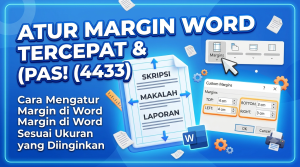
Pernahkah dokumen skripsi atau laporan Anda ditolak hanya karena format batas tepi halaman yang berantakan? Jangan khawatir, Anda tidak sendirian. Format dokumen yang rapi seringkali menjadi penilaian pertama sebelum orang membaca isi tulisan Anda.
Mengetahui cara mengatur margin di Word adalah keterampilan dasar yang wajib dikuasai oleh mahasiswa, pekerja kantoran, hingga penulis profesional. Batas tepi halaman yang tepat tidak hanya membuat dokumen terlihat profesional, tetapi juga memastikan teks tidak terpotong saat Anda mencetaknya.
Artikel ini akan memandu Anda memahami seluk-beluk pengaturan batas tepi dokumen secara mendalam. Mulai dari pengaturan standar, mengubah satuan inci ke sentimeter, hingga memodifikasi ukuran khusus untuk skripsi dan makalah.
Mari pelajari langkah-langkah mudahnya agar dokumen Anda tampil sempurna.
Apa Itu Margin dan Mengapa Pengaturannya Sangat Penting?
Margin adalah area kosong yang memisahkan antara tepi kertas dengan teks pada sebuah dokumen. Ruang kosong ini berada di empat sisi halaman: atas (top), bawah (bottom), kiri (left), dan kanan (right).
Secara visual, area ini berfungsi sebagai bingkai tak terlihat yang menjaga teks agar tetap berada di tengah. Mengapa pengaturan ini sangat krusial? Berikut beberapa alasan utamanya:
-
Meningkatkan Keterbacaan: Ruang putih (whitespace) membantu mata pembaca agar tidak cepat lelah saat membaca teks panjang.
-
Ruang untuk Penjilidan: Dokumen fisik yang dicetak membutuhkan ekstra ruang di sisi kiri untuk proses penjilidan (lakban, ring, atau staples).
-
Standar Akademik dan Instansi: Skripsi, jurnal ilmiah, dan surat resmi instansi memiliki pakem ukuran yang mutlak dan tidak bisa ditawar.
-
Mencegah Teks Terpotong: Printer memiliki batas cetak maksimal. Tepi yang terlalu sempit akan membuat ujung kalimat hilang saat dicetak.
Persiapan Wajib: Mengubah Satuan Inci ke Sentimeter (cm)
Banyak pengguna pemula kebingungan karena ukuran margin Word mereka menggunakan angka desimal yang aneh. Hal ini terjadi karena Microsoft Word umumnya menggunakan satuan Inci (“) sebagai default.
Di Indonesia, standar ukuran dokumen selalu menggunakan Sentimeter (cm). Anda wajib mengubah satuan ini terlebih dahulu agar pengaturan custom margin menjadi jauh lebih mudah.
Berikut cara mengubah inci ke cm di Microsoft Word:
-
Buka aplikasi Microsoft Word dan klik menu File di pojok kiri atas.
-
Pilih opsi Options yang berada di paling bawah menu.
-
Kotak dialog Word Options akan muncul. Klik menu Advanced di panel sebelah kiri.
-
Gulir layar ke bawah hingga Anda menemukan bagian Display.
-
Pada opsi Show measurements in units of, klik menu dropdown dan pilih Centimeters.
-
Klik OK untuk menyimpan pengaturan.
Sekarang, aplikasi Word Anda sudah siap digunakan untuk mengatur batas tepi dengan akurat.
Cara Mengatur Margin di Word (Langkah demi Langkah)
Microsoft menyediakan berbagai cara cepat untuk menyesuaikan tata letak halaman. Anda bisa memilih ukuran bawaan yang sudah tersedia atau membuat ukuran sendiri sesuai kebutuhan dokumen.
1. Menggunakan Opsi Margin Standar Word
Jika Anda hanya membuat dokumen biasa seperti catatan pribadi atau draf ringan, Word telah menyediakan beberapa preset margin yang bisa langsung digunakan hanya dengan dua kali klik.
Langkah-langkahnya adalah sebagai berikut:
-
Buka dokumen Word Anda.
-
Klik tab Layout (atau Page Layout pada versi Word lama) di bagian atas pita (ribbon).
-
Temukan dan klik ikon Margins di sudut kiri.
-
Pilih salah satu format standar yang tersedia di menu dropdown.
Beberapa pilihan standar yang sering digunakan antara lain:
-
Normal: (Atas: 2.54 cm, Bawah: 2.54 cm, Kiri: 2.54 cm, Kanan: 2.54 cm). Cocok untuk dokumen umum.
-
Narrow: (Atas: 1.27 cm, Bawah: 1.27 cm, Kiri: 1.27 cm, Kanan: 1.27 cm). Sering digunakan untuk menghemat kertas atau memuat tabel lebar.
-
Moderate: Format menengah yang menyeimbangkan ruang vertikal dan horizontal.
-
Wide: Memberikan ruang kosong yang sangat lebar di sisi kanan dan kiri. Cocok untuk puisi atau kutipan pendek.
2. Cara Membuat Custom Margin (Ukuran Khusus)
Opsi standar seringkali tidak cukup untuk dokumen resmi. Anda butuh mengakses fitur Page Setup untuk memasukkan angka pasti sesuai panduan instansi atau kampus.
Ikuti panduan berikut untuk mengatur ukuran margin Word secara spesifik:
-
Pergi ke tab Layout di menu atas.
-
Klik opsi Margins, lalu pilih Custom Margins… di bagian paling bawah daftar.
-
Jendela Page Setup akan terbuka secara otomatis.
-
Pada tab Margins, Anda akan melihat empat kotak isian utama. Masukkan angka sesuai kebutuhan Anda:
-
Top (Atas): Jarak teks dari tepi atas kertas.
-
Bottom (Bawah): Jarak teks dari tepi bawah kertas.
-
Left (Kiri): Jarak teks dari tepi kiri kertas (biasanya lebih lebar untuk penjilidan).
-
Right (Kanan): Jarak teks dari tepi kanan kertas.
-
-
Perhatikan bagian menu Apply to. Pastikan Anda memilih Whole document agar pengaturan ini berlaku untuk seluruh halaman.
-
Klik OK untuk menerapkan batas tepi yang baru.
Memahami Fungsi Gutter dalam Penjilidan
Saat Anda membuka jendela Custom Margins, Anda mungkin menyadari adanya kotak isian bernama Gutter. Apa fungsinya?
Gutter adalah ruang tambahan ekstra yang didedikasikan khusus untuk area penjilidan dokumen. Jika Anda mengatur margin kiri sebesar 3 cm dan mengatur Gutter sebesar 1 cm, maka total jarak kosong di sisi kiri akan menjadi 4 cm saat dicetak.
Gunakan fitur Gutter jika dokumen Anda akan dijilid tebal seperti buku (hardcover). Jika dokumen hanya dijepit klip biasa, Anda cukup menambah ukuran pada margin kiri tanpa perlu mengisi kolom Gutter.
Standar Ukuran Margin untuk Berbagai Keperluan
Masing-masing jenis dokumen memiliki standar tata letak yang berbeda di Indonesia. Agar tidak salah format, tabel di bawah ini merangkum ukuran batas tepi halaman yang paling sering digunakan dalam dunia akademik maupun profesional.
| Jenis Dokumen | Ukuran Kertas | Atas (Top) | Kiri (Left) | Bawah (Bottom) | Kanan (Right) |
| Skripsi / Tesis | A4 | 4 cm | 4 cm | 3 cm | 3 cm |
| Makalah / Laporan | A4 | 4 cm | 4 cm | 3 cm | 3 cm |
| Surat Resmi | A4 / F4 (Folio) | 2 cm | 3 cm | 2 cm | 2 cm |
| Kertas Kerja / Jurnal | A4 | 3 cm | 3 cm | 3 cm | 3 cm |
| Proposal Bisnis | A4 | 3 cm | 4 cm | 3 cm | 3 cm |
Rahasia Margin 4 4 3 3 untuk Skripsi
Format 4-4-3-3 adalah standar mutlak yang diterapkan oleh hampir seluruh universitas di Indonesia untuk penulisan karya ilmiah. Angka 4 cm di bagian Kiri dan Atas sengaja dibuat lebih lebar.
Bagian kiri (4 cm) digunakan agar teks tidak tertutup saat dokumen dijilid tebal, sedangkan bagian atas (4 cm) memberikan ruang untuk pencetakan nomor halaman dan header bab agar tidak terlihat menumpuk dengan teks utama.
Trik Lanjutan: Mengatur Margin Berbeda dalam Satu Dokumen
Pernahkah Anda membuat dokumen yang sebagian halamannya berbentuk Portrait (berdiri) dan sebagian lagi Landscape (mendatar) untuk menampilkan tabel lebar? Ketika orientasi berubah, margin juga seringkali harus disesuaikan.
Anda tidak perlu memisahkan dokumen tersebut menjadi dua file yang berbeda. Microsoft Word memiliki fitur Section Breaks yang memungkinkan Anda menerapkan batas tepi yang berbeda-beda dalam satu file.
Berikut cara menerapkannya:
-
Letakkan kursor berkedip Anda di halaman baru yang ingin Anda ubah tata letaknya.
-
Buka tab Layout.
-
Klik opsi Breaks, lalu pilih Next Page pada bagian Section Breaks.
-
Halaman baru akan terbentuk dengan “ruang tersembunyi” yang memisahkannya dari halaman sebelumnya.
-
Sekarang, tetap berada di halaman baru tersebut, klik Margins > Custom Margins.
-
Atur ukuran baru sesuai keinginan Anda.
-
Langkah Krusial: Pada bagian Apply to di sudut kiri bawah jendela, pastikan Anda memilih This section (Bukan Whole document).
-
Klik OK. Kini halaman tersebut memiliki margin yang berbeda dari halaman di atasnya.
Cara Mengatur Margin Default untuk Semua Dokumen Baru
Jika pekerjaan sehari-hari Anda selalu mewajibkan margin 4 4 3 3, mengatur ulang halaman setiap kali membuka Word tentu sangat membuang waktu.
Anda bisa mengatur ukuran tersebut sebagai default. Artinya, setiap kali Anda membuat dokumen Word baru (Blank Document), ukurannya sudah otomatis terseting ke 4 4 3 3.
Langkah-langkah menyimpannya:
-
Buka Word dan atur ukuran melalui menu Layout > Margins > Custom Margins sesuai preferensi Anda.
-
Setelah angka terisi, jangan langsung klik OK. Perhatikan tombol di pojok kiri bawah yang bertuliskan Set As Default.
-
Klik tombol Set As Default tersebut.
-
Akan muncul jendela konfirmasi yang menanyakan apakah Anda ingin menyimpan perubahan ini ke NORMAL template.
-
Klik Yes. Mulai sekarang, Anda tidak perlu mengatur batas tepi berulang kali.
Mengatasi Masalah Umum Saat Mengubah Batas Tepi Dokumen
Meskipun terlihat mudah, terkadang ada error atau kendala tata letak yang membuat frustrasi. Berikut adalah beberapa masalah umum dan cara mengatasinya.
1. Peringatan “Margins are set outside the printable area”
Masalah ini muncul saat Anda menekan tombol Print. Ini menandakan bahwa ukuran yang Anda buat terlalu sempit (biasanya di bawah 0.5 cm), sehingga printer tidak mampu menjangkaunya.
-
Solusi: Klik tombol Fix pada peringatan tersebut, dan Word akan otomatis menggeser margin Anda ke batas minimum yang aman untuk jenis printer yang sedang Anda gunakan.
2. Teks Terlihat Lebar Tapi Tabel Terpotong
Anda sudah mengatur tata letak dengan benar, tetapi tabel yang Anda buat masuk ke luar batas kertas di sebelah kanan.
-
Solusi: Klik tabel Anda. Buka menu Table Layout > AutoFit > lalu pilih AutoFit Window. Tabel akan merapat dan menyesuaikan diri dengan lebar halaman yang sudah ditentukan.
3. Jarak Header atau Footer Terlalu Jauh
Terkadang, bagian atas dokumen terlihat terlalu kosong padahal margin atas sudah diatur ke 2 cm. Hal ini disebabkan oleh pengaturan Header.
-
Solusi: Buka jendela Page Setup (Custom Margins), pindah ke tab Layout. Perhatikan bagian Header and Footer. Kurangi angka From edge (misalnya dari 1.25 cm menjadi 1 cm) agar teks tidak terlalu terdorong ke bawah.
FAQ (Pertanyaan yang Sering Diajukan)
1. Apakah ukuran margin Word berlaku sama untuk pengguna Windows dan Mac?
Ya, secara prinsip pengaturannya sama. Pengguna MacBook juga dapat menemukan menu pengaturan batas tepi ini pada tab Layout atau Page Layout di antarmuka Word for Mac mereka.
2. Apa yang dimaksud dengan ukuran margin 4433?
Margin 4433 adalah kode singkatan dari ukuran standar skripsi dan karya ilmiah di Indonesia, yaitu 4 cm margin atas (Top), 4 cm margin kiri (Left), 3 cm margin bawah (Bottom), dan 3 cm margin kanan (Right).
3. Bolehkah menggunakan satuan milimeter (mm) di Word?
Sangat boleh. Jika Anda terbiasa dengan tingkat presisi tinggi, Anda bisa masuk ke menu Options > Advanced > Display dan mengubah satuan Centimeters menjadi Millimeters.
4. Mengapa tata letak dokumen saya berubah saat dibuka di laptop orang lain?
Ini sering terjadi karena perbedaan pengaturan ukuran kertas (misalnya Anda memakai A4, sedangkan laptop teman memakai format Letter) atau versi Microsoft Office yang berbeda. Selalu simpan dokumen dalam format PDF sebelum mencetak agar tata letaknya terkunci.
5. Apa perbedaan antara Gutter dengan Margin Kiri?
Margin kiri adalah jarak murni dari tepi kertas ke teks. Gutter adalah area tambahan khusus penjilidan yang akan ditambahkan ke margin kiri (jika penjilidan di kiri) atau margin atas (jika penjilidan di atas).
6. Bagaimana cara memunculkan garis pembatas margin (Text Boundaries)?
Jika Anda ingin melihat garis bantu putus-putus yang mengelilingi teks, buka File > Options > Advanced. Gulir ke bagian Show document content lalu centang kotak Show text boundaries.
Kesimpulan
Mengetahui cara mengatur margin di Word adalah fondasi penting dalam membuat dokumen yang profesional, rapi, dan nyaman dibaca. Entah Anda sedang menyusun skripsi dengan format 4 4 3 3, merancang proposal bisnis, atau sekadar membuat surat pengantar, memastikan batas tepi kertas sudah sesuai akan menghindarkan Anda dari risiko teks terpotong saat proses printing.
Pastikan Anda selalu mengubah satuan ukuran ke Centimeter sebelum memasukkan angka, agar tingkat presisinya sesuai dengan standar dokumen di Indonesia. Manfaatkan juga fitur Set as Default agar waktu Anda lebih efisien.
Segera praktikkan panduan tata letak (Page Setup) Word ini di perangkat Anda. Jika Anda menemukan masalah spesifik saat mengatur tata letak, jangan ragu untuk menuliskan pertanyaan Anda di kolom komentar. Jangan lupa bookmark halaman ini agar Anda tidak lupa saat harus memformat dokumen penting lainnya!