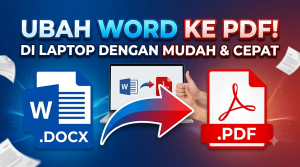
Pernahkah Anda mengirim dokumen penting seperti Curriculum Vitae (CV) atau tugas kuliah, namun formatnya berantakan saat dibuka oleh penerima? Masalah ini sangat sering terjadi jika Anda mengirim dokumen dalam format Microsoft Word (.doc atau .docx). Solusi terbaik untuk mengatasi kendala ini adalah dengan mengetahui cara mengubah Word ke PDF.
Format PDF (Portable Document Format) dirancang khusus agar tampilan dokumen tetap konsisten, terlepas dari perangkat atau sistem operasi apa yang digunakan untuk membukanya. Tidak heran jika saat ini hampir semua instansi, perusahaan, dan institusi pendidikan mewajibkan pengiriman berkas dalam bentuk PDF. Sayangnya, masih banyak orang yang kebingungan bagaimana cara convert Word ke PDF dengan praktis.
Kabar baiknya, proses ini sebenarnya sangat sederhana dan tidak membutuhkan waktu lama. Anda bahkan bisa melakukannya secara offline tanpa perlu menginstal aplikasi tambahan di laptop. Dalam artikel ini, kita akan membahas panduan lengkap cara save Word ke PDF dengan berbagai metode yang terbukti ampuh. Mari kita mulai!
Mengapa Mengubah File Word ke PDF Sangat Penting?
Sebelum membahas langkah-langkah teknisnya, penting untuk memahami mengapa PDF menjadi standar emas dalam pertukaran dokumen digital. Ada beberapa alasan utama yang membuat Anda harus membiasakan diri mengubah file Word menjadi PDF sebelum membagikannya.
Format Dokumen Tetap Rapi (Tidak Berantakan)
Keunggulan utama PDF adalah kemampuannya mengunci tata letak (layout) dokumen. Saat Anda menggunakan font khusus, tabel, atau margin tertentu di Microsoft Word, tampilannya bisa berubah drastis jika dibuka di laptop lain yang memiliki versi Word berbeda. Dengan PDF, semua elemen visual mulai dari teks, gambar, hingga spasi akan terkunci sempurna.
Lebih Aman dan Sulit Dimodifikasi
Dokumen berformat PDF jauh lebih aman dibandingkan Word. Jika Anda mengirimkan kontrak kerja, surat penawaran, atau karya tulis, Anda tentu tidak ingin orang lain mengubah isinya secara sembarangan. Format PDF memberikan perlindungan ekstra, dan Anda bahkan bisa menambahkan kata sandi (password) agar dokumen tidak bisa dicetak atau disalin oleh pihak tak bertanggung jawab.
Kompatibel di Semua Perangkat
Pernah mendapat keluhan bahwa file yang Anda kirim tidak bisa dibuka? Hal ini jarang terjadi pada PDF. File PDF sangat universal dan kompatibel. Penerima dokumen bisa membukanya melalui laptop Windows, MacBook, tablet, maupun smartphone Android dan iOS, bahkan hanya dengan menggunakan peramban (browser) web seperti Google Chrome.
Cara Mengubah Word ke PDF di Laptop Tanpa Aplikasi Tambahan (Offline)
Jika Anda menggunakan Microsoft Office versi 2010 ke atas (2013, 2016, 2019, atau Microsoft 365), Anda tidak perlu repot mencari aplikasi pihak ketiga. Microsoft Word sudah menyediakan fitur bawaan yang memungkinkan Anda menyimpan dokumen langsung menjadi PDF. Berikut adalah beberapa cara termudahnya.
1. Menggunakan Fitur “Save As” di Microsoft Word
Ini adalah metode paling klasik dan paling sering digunakan oleh banyak orang. Caranya sangat praktis dan bisa dilakukan hanya dalam hitungan detik.
Berikut adalah langkah-langkah menggunakan fitur Save As:
-
Buka dokumen Word yang ingin Anda ubah menjadi PDF.
-
Pastikan dokumen sudah selesai diedit dan siap untuk disimpan.
-
Klik menu File yang berada di pojok kiri atas layar.
-
Pilih opsi Save As (atau Simpan Sebagai).
-
Klik Browse untuk menentukan di folder mana file PDF tersebut akan disimpan.
-
Pada kolom File name, masukkan nama dokumen yang Anda inginkan.
-
Pada menu drop-down Save as type, cari dan pilih opsi PDF (*.pdf).
-
(Opsional) Pilih Standard jika file akan dicetak, atau Minimum size jika file hanya untuk dikirim via email.
-
Klik tombol Save. Dokumen Anda kini sudah berubah menjadi PDF.
2. Menggunakan Fitur “Export” di Microsoft Word
Selain opsi Save As, Microsoft Word juga memiliki fitur khusus bernama Export. Fitur ini dirancang secara spesifik untuk mengoptimalkan dokumen yang akan diubah formatnya, sehingga hasil convert Word ke PDF menjadi lebih maksimal.
Ikuti panduan berikut ini:
-
Buka dokumen Anda di Microsoft Word.
-
Klik tab File di sudut kiri atas.
-
Temukan dan klik opsi Export pada menu sebelah kiri.
-
Pilih menu Create PDF/XPS Document.
-
Klik kotak besar bertuliskan Create PDF/XPS.
-
Jendela penyimpanan akan terbuka. Pilih lokasi folder yang Anda inginkan.
-
Klik tombol Publish di bagian kanan bawah.
-
File PDF Anda akan otomatis tersimpan dan biasanya langsung terbuka untuk di- preview.
3. Menggunakan Fitur “Print to PDF”
Cara ubah file Word ke PDF yang satu ini juga sangat unik namun efektif. Anda akan menggunakan fitur pencetakan (printing), tetapi alih-alih mencetaknya ke kertas, sistem akan menyimpannya menjadi file PDF.
Langkah-langkah Print to PDF di laptop:
-
Buka dokumen Word Anda.
-
Tekan kombinasi tombol Ctrl + P pada keyboard laptop Anda untuk membuka menu Print.
-
Pada bagian Printer, klik menu drop-down (panah ke bawah).
-
Pilih opsi Microsoft Print to PDF.
-
Klik tombol Print yang berukuran besar.
-
Anda akan diminta untuk memilih lokasi penyimpanan file.
-
Ketik nama file, lalu klik Save.
Cara Mengubah Word ke PDF Secara Online (Gratis)
Bagaimana jika laptop Anda tidak memiliki Microsoft Word yang memadai, atau Anda sedang meminjam laptop orang lain? Jangan khawatir, Anda tetap bisa melakukan konversi melalui internet. Mengubah Word ke PDF online adalah solusi cepat jika Anda membutuhkan hasil instan tanpa membuka aplikasi berat.
1. Menggunakan Google Docs
Google Docs adalah pengolah kata berbasis awan (cloud) yang sangat andal. Jika Anda memiliki koneksi internet dan akun Google, Anda bisa memanfaatkannya dengan mudah.
Cara download PDF dari Google Docs:
-
Buka browser (Google Chrome/Mozilla) dan akses Google Drive.
-
Upload atau unggah file Word Anda ke Google Drive.
-
Setelah terunggah, klik dua kali pada file tersebut untuk membukanya di Google Docs.
-
Tunggu hingga dokumen termuat sepenuhnya.
-
Klik menu File di pojok kiri atas.
-
Arahkan kursor ke menu Download, lalu pilih PDF Document (.pdf).
-
File akan otomatis terunduh ke laptop Anda dalam format PDF yang rapi.
2. Melalui Situs iLovePDF
iLovePDF adalah salah satu aplikasi pengubah Word ke PDF berbasis web yang paling populer saat ini. Situs ini sangat mudah digunakan dan mempertahankan kualitas dokumen asli Anda.
Langkah mudah menggunakan iLovePDF:
-
Buka browser dan kunjungi situs resmi ilovepdf.com/id/word-ke-pdf.
-
Klik tombol merah bertuliskan Pilih file WORD.
-
Cari dan pilih dokumen Word di laptop Anda, lalu klik Open.
-
Setelah file terunggah, klik tombol Konversi ke PDF yang ada di pojok kanan bawah.
-
Tunggu proses konversi berjalan (biasanya hanya beberapa detik).
-
Terakhir, klik Unduh PDF untuk menyimpan file ke laptop Anda.
3. Menggunakan Smallpdf
Sama seperti iLovePDF, Smallpdf menawarkan layanan konversi dokumen yang sangat cepat dan aman. Platform ini juga menjanjikan bahwa file Anda akan dihapus dari server mereka setelah satu jam, sehingga privasi Anda tetap terjaga.
Cara menggunakan Smallpdf:
-
Akses halaman smallpdf.com/word-to-pdf.
-
Tarik dan lepas (drag and drop) file Word Anda ke area kotak yang disediakan, atau klik Choose Files.
-
Sistem akan secara otomatis mengunggah dan mengubah format dokumen Anda.
-
Setelah proses selesai, klik tombol Download untuk mengunduh hasilnya.
Cara Ubah File Word ke PDF di MacBook (Pengguna Apple)
Bagi Anda pengguna MacBook (macOS), cara jadikan PDF di laptop memiliki sedikit perbedaan dibandingkan sistem operasi Windows. Namun, ekosistem Apple menyediakan fitur bawaan yang membuatnya jauh lebih praktis.
Memanfaatkan Aplikasi Pages Bawaan Mac
Apple memiliki aplikasi pengolah kata bawaan bernama Pages. Anda bisa membuka file Word menggunakan Pages dan langsung menyimpannya menjadi PDF.
-
Cari file Word Anda di Finder.
-
Klik kanan pada file, pilih Open With, lalu klik Pages.
-
Setelah dokumen terbuka, klik menu File pada menu bar di bagian atas layar.
-
Pilih Export To, lalu klik PDF.
-
Anda bisa mengatur kualitas gambar (Image Quality) pada jendela yang muncul.
-
Klik Next, tentukan nama file dan lokasi penyimpanan.
-
Klik Export untuk menyelesaikan proses.
Selain itu, Anda juga bisa menggunakan pintasan Print di MacBook. Cukup buka dokumen, tekan Command (⌘) + P, klik menu drop-down PDF di sudut kiri bawah jendela print, lalu pilih Save as PDF. Sangat cepat dan efisien!
Tips Agar Hasil Convert Word to PDF Tidak Pecah atau Berantakan
Terkadang, masalah muncul setelah dokumen berhasil diubah. Gambar menjadi buram, atau font berubah menjadi bentuk yang aneh. Untuk mencegah hal tersebut, terapkan tips-tips profesional berikut ini:
-
Gunakan Font Standar: Usahakan selalu menggunakan font bawaan yang universal seperti Arial, Times New Roman, atau Calibri. Jika Anda menggunakan font khusus (custom font), pastikan fitur Embed fonts in the file di Microsoft Word sudah aktif sebelum menyimpan dokumen.
-
Periksa Resolusi Gambar: Jika dokumen Anda mengandung grafik atau foto, pastikan resolusi aslinya cukup tinggi. Saat melakukan Save As PDF, pilih pengaturan Standard (publishing online and printing) agar sistem tidak mengompres gambar Anda secara agresif.
-
Cek Margins dan Page Size: Sebelum menekan tombol konversi, periksa kembali ukuran kertas (misalnya A4) dan margin di pengaturan Page Layout. Kesalahan setting kertas sering kali membuat tabel terpotong saat dijadikan PDF.
-
Update Aplikasi: Pastikan Microsoft Office atau browser yang Anda gunakan selalu berada dalam versi terbaru untuk menghindari bug saat proses konversi dokumen.
Pertanyaan Seputar Cara Mengubah Word ke PDF (FAQ)
Banyak pengguna yang masih memiliki pertanyaan spesifik terkait konversi dokumen. Berikut adalah rangkuman pertanyaan yang sering diajukan beserta jawaban lengkapnya.
1. Apakah mengubah Word ke PDF akan mengubah isi dokumen? Tidak. Proses konversi hanya mengubah format ekstensinya saja. Semua teks, gambar, tata letak, dan jumlah halaman akan tetap sama persis seperti saat berada di Microsoft Word.
2. Apakah bisa merubah Word ke PDF di HP? Sangat bisa. Anda bisa menggunakan aplikasi seperti Microsoft Office Mobile, Google Docs, atau mengakses situs seperti iLovePDF melalui browser di smartphone Android maupun iPhone Anda.
3. Mengapa hasil PDF saya ukurannya sangat besar? Ini biasanya terjadi jika dokumen memuat banyak gambar beresolusi tinggi. Anda bisa mengatasinya dengan memilih opsi Minimum size saat melakukan Save As, atau menggunakan fitur kompresi PDF yang tersedia di situs iLovePDF atau Smallpdf.
4. Apakah aman menggunakan converter PDF online? Umumnya aman. Situs terkemuka seperti Smallpdf dan iLovePDF menggunakan enkripsi SSL untuk mentransfer file dan akan menghapus dokumen dari server mereka dalam hitungan jam. Namun, untuk dokumen yang sifatnya sangat rahasia (seperti data perbankan), sebaiknya gunakan metode offline.
5. Bagaimana cara menggabungkan beberapa file Word menjadi satu PDF? Anda bisa menyalin semua teks ke dalam satu dokumen Word terlebih dahulu, lalu menyimpannya sebagai PDF. Alternatif lain, Anda bisa mengubah masing-masing file menjadi PDF, lalu menggunakan layanan Merge PDF di internet untuk menggabungkannya.
6. Kenapa hyperlink di Word tidak berfungsi setelah jadi PDF? Hal ini sering terjadi jika Anda menggunakan fitur Print to PDF. Agar hyperlink tetap bisa diklik, sangat disarankan untuk menggunakan fitur Save As atau Export bawaan Microsoft Word.
7. Bisakah mengembalikan file PDF menjadi Word lagi? Bisa. Anda bisa membuka file PDF secara langsung menggunakan Microsoft Word versi 2013 ke atas, dan sistem akan mengonversinya kembali. Anda juga bisa menggunakan layanan PDF to Word online.
8. Apakah mengubah Word ke PDF membutuhkan koneksi internet? Jika Anda menggunakan fitur Save As, Export, atau Print to PDF di dalam aplikasi Microsoft Word, Anda sama sekali tidak membutuhkan koneksi internet (offline). Koneksi hanya diperlukan jika Anda menggunakan converter berbasis website.
Kesimpulan
Mengetahui cara mengubah Word ke PDF merupakan keterampilan teknis dasar yang sangat esensial di era digital saat ini. Baik untuk keperluan melamar pekerjaan, mengumpulkan tugas akademik, hingga mengirim dokumen bisnis, format PDF selalu menjadi pilihan yang paling aman, rapi, dan profesional.
Seperti yang telah kita bahas, ada banyak metode yang bisa Anda pilih. Mulai dari metode offline menggunakan fitur Save As dan Export di Microsoft Word, hingga metode online menggunakan platform seperti Google Docs dan iLovePDF. Pilihlah cara yang paling sesuai dengan kebutuhan dan ketersediaan perangkat Anda saat ini.
Siap mengirim dokumen dengan lebih profesional? Jangan biarkan CV atau dokumen penting Anda berantakan hanya karena salah memilih format! Mulai terapkan langkah-langkah di atas sekarang juga. Jika panduan ini bermanfaat, jangan ragu untuk membagikan artikel ini ke media sosial atau rekan kerja Anda yang mungkin sedang kesulitan mengatasi masalah format dokumen. Tinggalkan juga komentar di bawah jika Anda memiliki trik konversi file favorit lainnya!